كيفية تنصيب واستخدام السيرفر الوهمى على ويندوز ولينُكس/اوبنتو


اليوم -بإذن الله- سأشرح لكم بالتفصيل -الغير ممل- كيفية تنصيب برامج السيرفر الوهمى على ويندوز وأيضًا لينُكس/اوبنتو، ولكن سأبدأ قبلها بالتعريف عن السيرفر الوهمى وفائدة وفيما يستخدم، وبعد ذلك سانتقل معكم إلى أفضل برامج السيرفر الوهمي على ويندوز، وافضلها أيضًا على توزيعة أوبنتو، وسأقوم بشرح كيفية تنصيب البرنامج على ويندوز، وسأترك لكم مصدرًا لشرح تنصيبه على اوبنتو، فنلبدأ بسم الله.
- ما هو السيرفر الوهمى، وما فائدته؟
من المعروف أن برامج الويب Scripts لا تعمل سوى على نوع خاص من اجهزة الحواسيب تسمّى سيرفرات Servers، وهذا النوع من الأجهزة تكون غالية الثمن جدًا، حيث لا يستطيع أى شخص بسهولة شراءه، ولكن توجد مشكلة هنا وهو عدم قدرة مبرمجي لغات الويب مثل PHP , Perl , Python , ASP  من تجربة برامجهم وإختبارها وتشغيلها قبل نشرها إن لم يكن لديهم جهاز سيرفر!! إذًا فما الحل؟؟
الحل هنا يكمن فى برامج السيرفر الوهمي والتي من اسمها تقوم بتخصيص جزء من حاسوبك الشخصي لجعله سيرفر وهمي تستطيع تصفحه عبر رابط معين عبر أى متصفح لديك.
هذا الرابط يكون غالبًا كالتالى : http://localhost ، والآن لنتعرف على كيفية تنصيب برنامج AppServ على ويندوز.
أولاً: قم بتحميل البرنامج عبر هذا الرابط، من هنا.
ثانيًا: قم بإتباع الخطوات التالية:
1. قم بفتح الملف.
2. اتبع الخطوات إلى أن تصل إلى بيانات MySQL،
    إنتبه أن تلك الخطورة مهمة جدًا لإستخدام PhpMyAdmin ، تلك الخطوة هى إدخال اسم مستخدم وكلمة مرور للسيرفر، وتكمن أهمية تلك الخطوة هى دائمًا فى برمجة ملفات الإتصال بقاعدة البيانات، وايضًا للدخول إلى PhpMyAdmin، حيث أنك يجب أن تقوم بحفظ الاسم وكلمة المرور للإتصال بقاعدة البيانات والدخول إلى PhpMyAdmin، فحبذًا لو قمت بتحديد اسم المستخدم وكلمة المرور root.
3. باقى الخطوات سهلة !
ليس المهم معرفة كيفية التنصيب، فكيفية التنصيب سهلة ومنتشرة فى كل مكان على الإنترنت، لكن الآن كيف تبدأ مع هذا السيرفر؟ تلك هى المشكلة التى تقع أمام الكثير من المبتدئين، والآن لنبدأ فى معرفة كيفية استخدام السيرفر.
اتفقنا أن هذا السيرفر يعمل على هذا الرابط : http://localhost ، والآن إذا قمت بالدخول إلى هذا الرابط فسيتم الدخول إلى ملف Index.php الموجود إفتراضيًا بداخل القرص C قم AppServ ثم www، إذًا نستطيع إستنتاج أن مجلد www هو المجلد الرئيسي الذي سنضع فيه ملفات الـPHP ليتم إستعراضها عبر الرابط الماضي، فمثلاً يمكننا إنشاء ملف باسم learn.php ووضعه بداخل مجلد www ومن ثم إستعراضه عبر الرابط التالي : http://localhost/learn.php ، كما يمكننا إنشاء مجلد مثلاً باسم go او أى اسم آخر، وبداخله نستطيع إنشاء ملف index.php لإستعراضه إفتراضيًا عند الدخول إلى http://localhost/go ، كما يمكننا بداخل نفس المجلد إنشاء ملف os.php لإستعراضه عبر http://localhost/go/os.php، أظن أن الآن الصورة واضحة، ولكن ماذا عن الـPhpMyAdmin؟؟
تستطيع الدخول إلى PhpMyAdmin لإنشاء قواعد البيانات والتعديل عليها عبر http://localhost/phpmyadmin ، وسيتم طلب اسم مستخدم وكلمة المرور الذين قمت بإدخالهم أثناء التنصيب كما ذكرت لك آنفًا.
ولكن ماذا إن ادخلت اسم المستخدم وكلمة المرور ولم يعمل PhpMyAdmin ولم يتم الدخول؟؟
أحيانًا تظهر تلك المشكلة، وهى مشكلة عادية، وانصحك عندئذٍ متابعة هذا الشرح من هنا.
وهنيئًا لك !
أما بالنسبة لمستخدمي أوبنتو، فيمكنهم تحميل برنامج Xampp عبر هذا الرابط، من هنا.
ويمكنك متابعة هذا الشرح لمعرفة كيفية تنصيب البرنامج على اوبنتو،

 ولكن من الممكن أيضًا أن تواجهك مشكلة عدم بدأ MySQL، فعندئذٍ يمكنك متابعة هذا الشرح من هنا.

بالتوفيق -- أحمد عصام -- مدرسة الـPHP.

إقرأ المزيد Résuméabuiyad

سكربت Vbs لإنشاء System Restore point !


مرحباً أصدقائى  .. قد تكون تدويناتي قليله الأيام السابقه وذلك لظروف الدراسه .. فأعتذر لذلك وسأحاول تخصيص وقت لكن وللمدونة ..عموماً لنعود لدرسنا اليوم بعنوان " سكربت Vbs لإنشاء System Restore Point " أعتقد أن معظمنا يعرف ماهو الـSystem Restore وإن لم تكن تعرفها فما رأيك بتصفح هذا الموضوع .
لست مضطراً عزيزى لأن تذهب إلى System Restore وإنشاء نقطه استعاده من هناك .. فبإمكانك ببساطه إنشائها عن طريق نقرتين متتالين على هذا السكربت .. سينشئ نقطه استعاده فوراً وتسجل بالوقت والتاريخ الحاليين :)

معاينة السكربت >> من هنا 
تحميل السكربت >> من هنا
إقرأ المزيد Résuméabuiyad

إحمي عينيك من أشعة الكمبيوتر مع البرنامج F.lux


تبعا للساعات التي تعمل فيها على حاسوبك ، الانارة ليست نفسها ، في النهار، اشعة الشمس تحميك من مضاعفات اشعة الحاسوب لذلك فالاشعة التي تستقبلها عينك تكون اكثر في الليل . ففي الليل تكون شاشة الحاسوب لديك كثيرة الاضاءة ، مما قد يكون ضارا على أعينك و لا تجعلك مرتاحا في نومك.
انطلاقا من هذه الملاحظة ، البرنامج المجاني  f.lux  سيساعدكم على ضبط اضاءة الشاشة ارتباطا بضوء المحيط، و اعتمادا على موقعك الجغرافي و الزمن   f.lux  سيكيف بسلاسة سطوع اضاءة الشاشة و الوانها، حتى لا تجهد عينيك.


نبتدأ بالتحميل :             اضغط هنا


بعدها اضغط على Download f.lux


بعد التحميل ، اتبع خطوات التثبيت و هي خطوة واحدة، اضغط على  I Agree


اضغط على ايقونة البرنامج.


 وهنا كما ترى ستتغير اضاءة الشاشة ، ولترى ذلك اضغط على الدائرة البرتقالية.


وهكذا ستتغير تلقائيا حسب الليل و النهار.

 واذا كنت تريد تغير اعدادت البرنامج ،اضغط على change Settings


 وهنا كما ترى يمكنك تغيير الاضاءة محددا زمن تحديدها والتي تمثله الاسهم الحمراء


والى هنا ينتهي موضوعنا لهذا اليوم،
اي استفسار نحن في الخدمة  

بقلم عزالدين بنعيني...

إقرأ المزيد Résuméabuiyad

برمجة متصفح ويب بسيط بلغة Lua !


بسم الله الرحمن الرحيم ، فى هذه التدوينة سأقدم درساً برمجياً فى لغة Lua ، أرى علامات التعجب فوق رؤوسكم .. لم تسمعوا عنها أليس كذلك ؟؟
حسناً , بكل اختصار لغة Lua مثل أى لغة برمجية وجدت ، تتميز بسهولتها كما تشتهر بأنها اللغة القائم عليها برنامج Autoplay Media Studio ، وهو بيئة عملنا أو بمعنى أصح (بيئة التطوير للغة) ، عنوان درسنا لهذا اليوم هو كيفية عمل متصفح ويب بسيط بلغة Lua ، حتى ولو لم تسمع عنها ستستطيع بكل سهولة أن تطبقه ، دعنا من الثرثرة ولنشاهد الشرح :


البرامج المستخدمة فى الشرح :


إقرأ المزيد Résuméabuiyad

نظم سطح مكتبك مع Fences


هل تضع معظم الايقونات من البرامج والمستندات التي تستخدمها على سطح المكتب؟ على المدى البعيد، قد يكون من الصعب عليك ايجادها. كما ان ذلك يسبب تراكم الايقونات على سطح مكتبك.

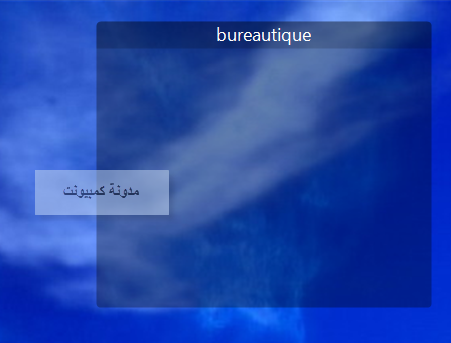
مع البرنامج المجاني Fences ، سوف تكون قادرا على تنظيم الايقونات على سطح المكتب من خلال إنشاء  نوافذ و ترتيب الايقونات بداخلها.يمكنك بعد ذلك وضع كل ايقونات الالعاب في منطقة معينة،و أن تفعل الشيء نفسه مع برامج المكتب الخاص بك، وثائق، وما إلى ذلك.

اذا كنت تريد التمتع بمنظر الخلفية على سطح مكتبك، ماعليك ببساطة  الا ان تنقر مرتين على سطح المكتب لتسمح لك بإخفاء كل الايقونات ، وبنفس الطريقة لاسترجاعها.

--- اتبع الدليل لتنظيم سطح المكتب مع Fences
ما عليك الا ان تتبع الخطوات التي بالصور .....

الخطوة الأولى : تحميل وتثبيت Fences

التحميل: اضغط هنا :
ثم اضغط على تحميل الان 

اضغط على تشغيل :


ثم فتح.....

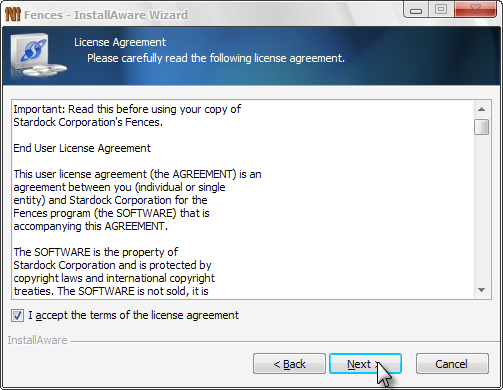
الان اتبع خطوات التثبيت:


الآن بعد أن تم تثبيت Fences ، يمكنك أن تبدأ الآن لوضع  بترتيب الايقونات الخاصة بك ، في الإطار التالي اختر الخيار الثاني .


اضغط على : créér une fence


انتقل إلى سطح المكتب الخاص بك. انقر على زر الفأرة الأيمن، وارسم مستطيل : 


 بعدها اضغط على Create new Fence here


أدخل اسما لهذا البند : المكتب على سبيل المثال وانقر فوق موافق.


إطار الأول الخاص بك على استعداد!


الان ببساطة أزح الايقونات الى الاطار .


وهكذا افتح نوافذ اخرى ، ويمكن ازاحتها اين ما تريد.


الخطوة التالية : تغيير اسم و لون الاطارات 

مع..Fences، يمكنك تعيين بسهولة الإعدادات التي ترغب، تكبير، والحد، وتغيير الاسم، وحتى اللون.


وهنا يكتمل موضوعنا لهذا اليوم ،
واي استفسار نحن بالخدمة.

-- بقلم عزالدين بنعيني 
إقرأ المزيد Résuméabuiyad

مفتاح ريجيسترى لفتح أكثر من ياهوو !

كم سئمنا من البرامج الكثيرة والمعقده لإداء وظائف قليله وبسيطه في نفس الوقت ، حسناً ، أجزم أنك جربت بعض التطبيقات او البرامج لفتح أكثر من ياهوو أكيد ستفيدك لكن هل تحتاج لبرنامج كبير ومعقد لكى تفتح أكثر من ياهوو ! 
تعالوا نفكر !! على الأرجح الجواب هو "لا" !
مم لنفكر ثانية فى حلٍ أخر (عملي) ، ماذا لو وجدنا برنامجاً يفتح أكثر من ياهوو بضغطه زر واحده ومساحته لاتزيد عن بضع كيلوبايتات !! ، نعم إنه فقط (ملف ريجيسترى) صغير جداً ، ماعليك إلا فتحه وقبول تعديل القيم فى محرر الريجيسترى !


1. عليك أن تحمل مفتاح الريجيسترى من هنا أو هنا 


2. إضغط على مفتاح الريجيسترى دوبل كليك ووافق على تبديل القيم : 


--- الآن بعد تبديل القيم فى الريجيسترى ، فى كل مره تفتح فيها برنامج الياهوو سيفتح حساب جديد تلقائياً ، وبهذا نكون قد فتحنا أكثر من ياهوو بأسهل الطرق :)
إقرأ المزيد Résuméabuiyad

yoono | الشبكات الاجتماعية بدون تشتت !!


بسم الله والصلاة والسلام على رسول الله صلى الله عليه وسلم ، اليوم بإذن الله مع تطبيق روووعه يسمح لك بمتابعة المواقع الاجتماعية فى وقت واحد بدل ان تتفرع فى فتح الصفحات وتسجيل الدخول إلخ ... ، التطبيق يدعم معظم الشبكات الاجتماعية المتوفره مثل (الفيسبوك ، تويتر ، ماى سبيس ، لنكد ان ..) ، يأتى التطبيق على هيئة برنامج على سطح المكتب لكل من أنظمه ( ماك ، ويندوز ، لينكس ) ويأتى على هيئة اضافة للمتصفحات ( فايرفوكس ، جوجل كروم) واخيراً تطبيق للايفون !! ، البرنامج يظهر المواقع على شكل قائمة واحدة أو عدة قوائم على حسب اختيار المستخدم، في شكل القائمة الواحدة يظهر تحديثات هذه المواقع تحت بعضها ببعض بمسمياتها،أما في الشكل المتعدد فيظهر كل موقع في قائمة لوحدها، ويمكنكم كذلك التعديل في حجم القائمة كما تريدون، كما يمكنكم مشاركة الصور والفيديو والملفات والروابط بكل بساطة من خلال البرنامج لهذه المواقع.

واجهة التطبيق على سطح المكتب :

شرح التطبيق :


رابط التحميل (مجانى) : 


 ---لاتنسونا من تعليقاتكم ^_^
إقرأ المزيد Résuméabuiyad

Apture | تعرف على المصطلحات دون الرجوع إلى جوجل !!

بسم الله الرحمن الرحيم والصلاة والسلام على أشرف الخلق سيدنا محمد صلى الله عليه وسلم ، كثيراً ماتقابلنا مصطلحات غريبة او تعبيرات لم تمر علينا من قبل ونتسائل عن معنى هذه التعبيرات او ماذا تقصد ، معظمنا مايذهب الى جوجل لإيجاد صور ومعلومات ومقاطع فيديو متعلقة بذلك المصطلح  ويكتب التعبير فتظهر نتائج البحث مرضية تتعرف منها عن معنى هذا التعبير او المصطلح ، لكن بعد هذا الموضوع لن تضطر إلى فتح جوجل وكتابة المصطلح بل بمجرد تحديدك للكلمة ستظهر مباشرة نتائج بحث كما بالصورة : 


إضافة إلى (كروم ، فايرفوكس) :


mozilla firefox


google chrome


--- صراحة هذه الاداة توفر الكثير ، كما انها تجربة ممتعة حقاً ، واجهتها تشبة نظام الماك !! ^_^
إقرأ المزيد Résuméabuiyad

Defraggler | العملاق فى إلغاء التجزئة !

بسم الله والصلاة والسلام على رسول الله صلى الله عليه وسلم ، اليوم بإذن الله مع برنامج أخر من برامجنا المجانيه التى نقدمها وبرنامج
(Defraggler) هذا البرنامج الراائع بكل معنى الكلمة فى إلغاء التجزئة وتسريع البارتشن ، معظم أدوات التجزئة تتيح للمستخدم بإعادة تجزئة درايف داخلي واحد فقط ! ولكن مع هذا البرنامج فإنه يتيح للمستخدم إمكانية إختيار وآحد أو أكثر من الملفات أو المجلدات أو الدرايف بأكمله لإعادة تجزئته من جديد ومن أهم ما يميز برنامج Defraggler أنه عند قراءة أو كتابة أي ملف فإنه يستخدم نفس تقنيات الضبط المستخدمة في نظام الويندوز، وقد سبق وتكلمنا سابقٍ فى موضوع إلغاء التجزئه فى اداة بسيطه من انتاجنا فى موضوع برنامج (defrag tool) سرع جهازك واستفاد بمساحة الهارد كاملة !! ، لكن اليوم برنامج من شركة piriform ، لنرى مايخبئه لنا ^_^ 
Use Defraggler to defrag your entire hard drive, or individual files - unique in the industry. This compact and portable Windows application supports NTFS and FAT32 file systems.

واجهة البرنامج : 

شرح البرنامج:


تحميل البرنامج :

من موقع 4shared


رابط مباشر من موقع الشركة : 


مقالات توضيحية :

إقرأ المزيد Résuméabuiyad